
매장에서 포스를 고를 때는 결제뿐 아니라 주문을 받는 방식, 재고를 세는 방법, 하루 매출을 확인하는 화면까지 함께 보게 됩니다. 에스엠정보통신이 2026년 5월에 소개한 토스 포스 기능 13가지를 당시의 예시 화면과 함께 정리했습니다. 화면에 표시된 메뉴·금액·행사는 예시이며, 연동 범위와 사용 조건은 현재 토스플레이스 안내를 기준으로 구분했습니다.
1. 다양한 기기에서 다운로드 가능
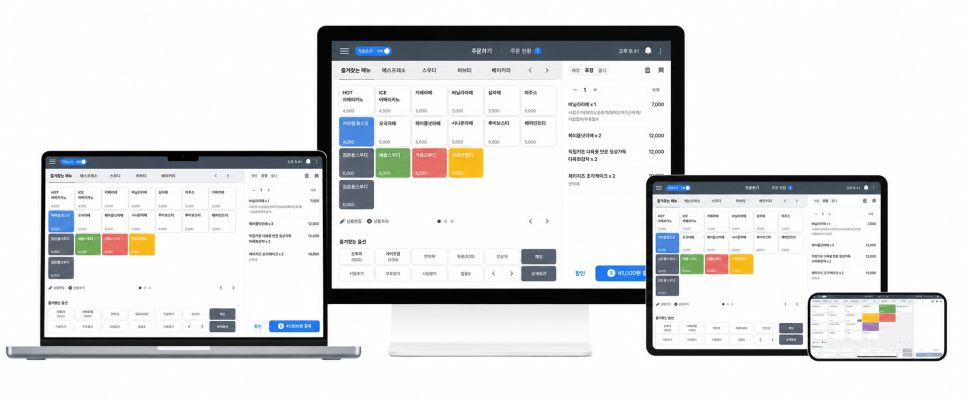
토스 포스는 지원 요건을 충족하는 Windows PC, Mac, 안드로이드 태블릿과 iPad에서 사용할 수 있습니다. 스마트폰으로 매장을 확인할 때는 별도의 토스 사장님(포스) 앱을 사용합니다. 쓰던 기기를 그대로 활용하려면 먼저 운영체제와 사양을 확인해 주세요.
처음 포스를 도입한다면 매장 운영에 맞는 기기를 먼저 고르고, 프론트나 프린터처럼 함께 쓸 장비와의 연결도 살펴보면 좋습니다.
2. 토스 프론트를 키오스크로 전환
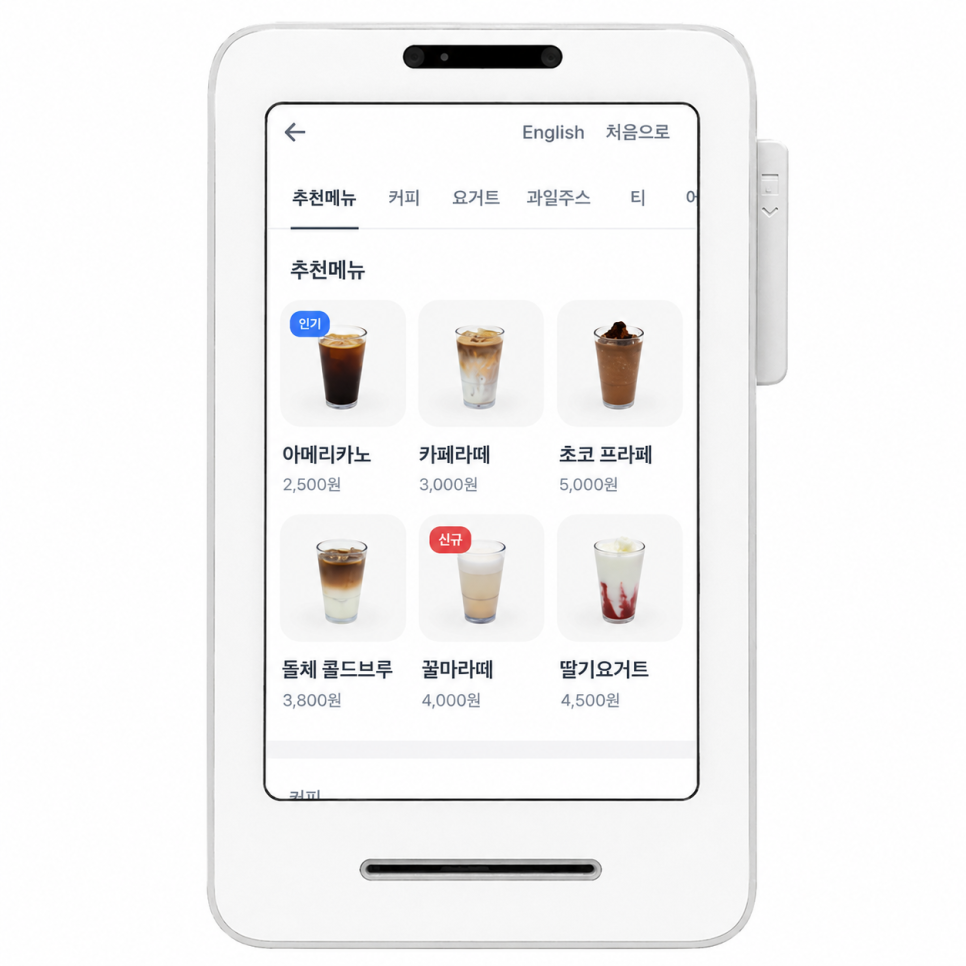
토스 포스에 연결한 토스 프론트는 키오스크 모드로 전환할 수 있습니다. 손님이 직접 주문을 진행할 수 있어 바쁜 시간대에도 주문 흐름을 조금 더 효율적으로 관리할 수 있습니다.
특히 소규모 매장이나 1인 운영 매장에서는 직원이 주문을 계속 받지 않아도 되어 응대 부담을 줄이는 데 도움이 됩니다.
3. 배달 연동 기능
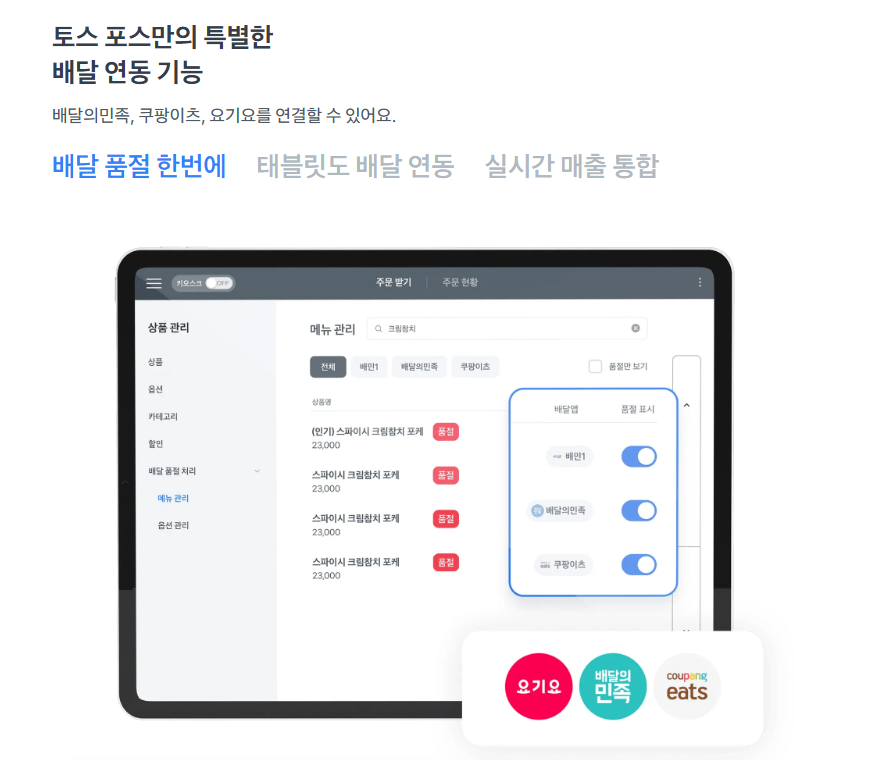
토스 포스는 배달의민족, 쿠팡 이츠, 요기요와 같은 주요 배달 플랫폼과 연동할 수 있습니다.
연동하면 배달 매출과 주문 정보를 포스에서 확인할 수 있습니다. 다만 주문 접수·배차 확인은 배달의민족 연동에서 지원하며, 쿠팡이츠와 요기요는 매출 확인·주문서 출력 등 연동 범위가 다릅니다.
품절 설정을 사진처럼 여러 앱에 공통으로 적용할 수 있는 것은 아닙니다. 사용 중인 배달 앱에서 어느 기능까지 연결되는지 확인하는 게 좋습니다.
4. 태블릿도 배달 연동 가능
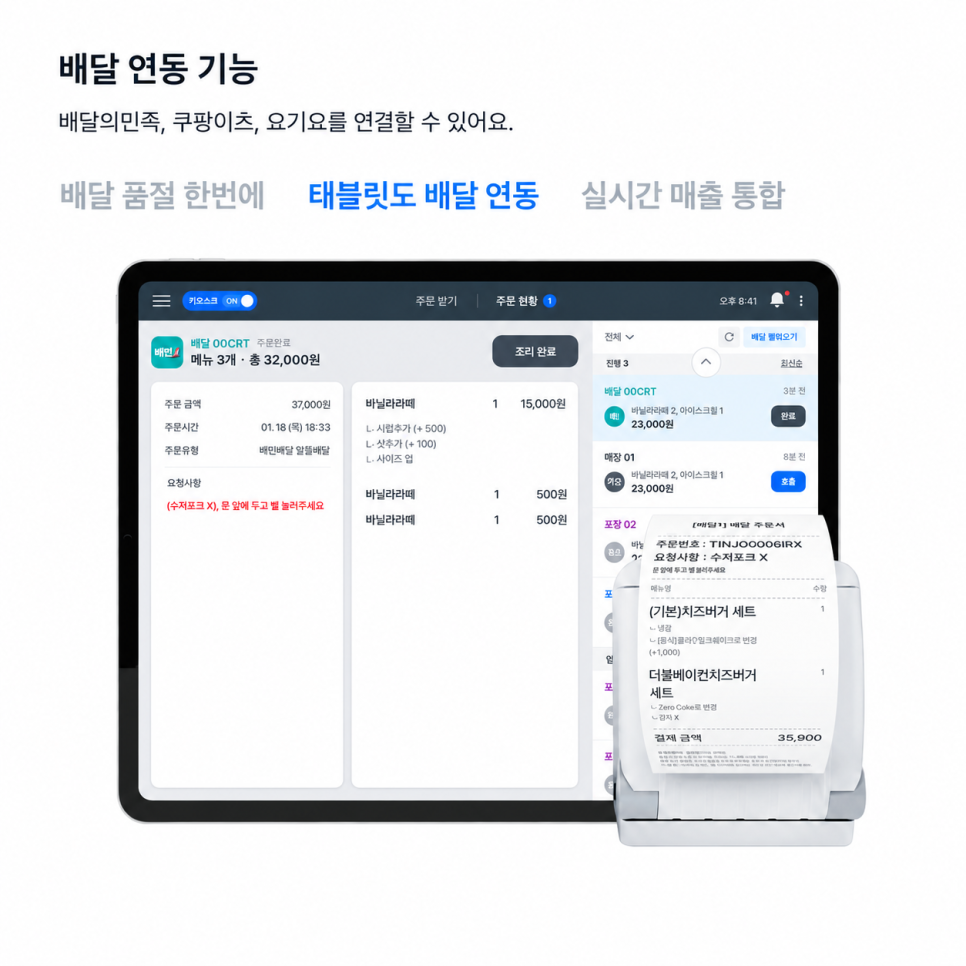
지원되는 태블릿에서도 배달 연동을 설정할 수 있습니다. 주방이나 카운터에서 화면을 확인할 때 편리하지만, 사진처럼 주문 내역과 조리 상태까지 보이는지는 연결한 배달 앱에 따라 다릅니다.
태블릿을 주로 쓴다면 매장에 필요한 일이 주문 접수인지, 주문서 출력인지 먼저 구분해 연결 범위를 확인해 보세요.
5. 실시간 매출 통합
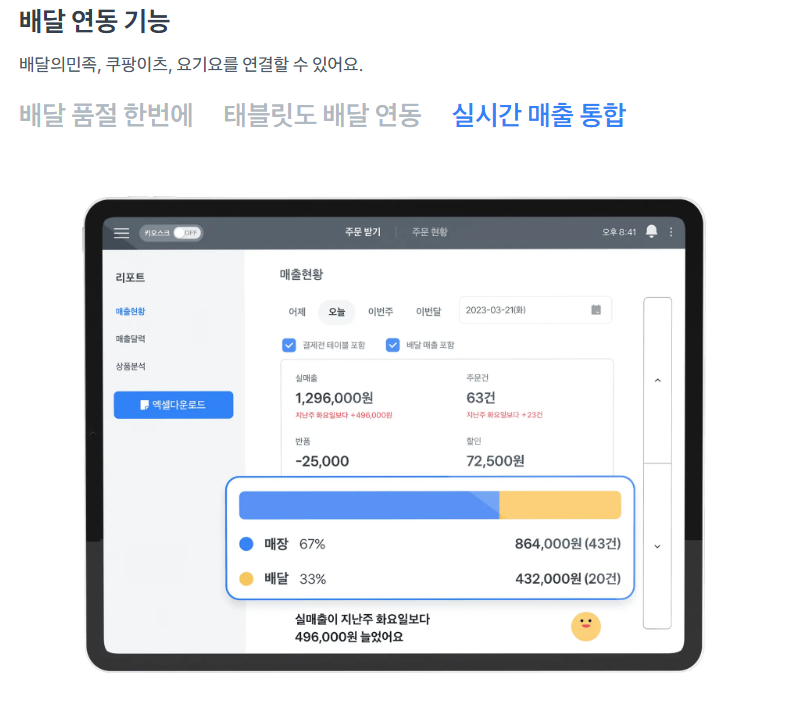
메인 포스에 배달 앱을 연결하면 매출 화면에서 매장 매출과 연결된 배달 매출을 함께 확인할 수 있습니다. 오늘 매출이 얼마나 발생했는지, 주문 건수는 어느 정도인지 한 화면에서 간단하게 확인할 수 있습니다.
매장 운영 중간중간 매출 흐름을 체크할 수 있어 하루 정산이나 매출 분석에도 유용합니다.
6. 포인트 적립 · 쿠폰 발행
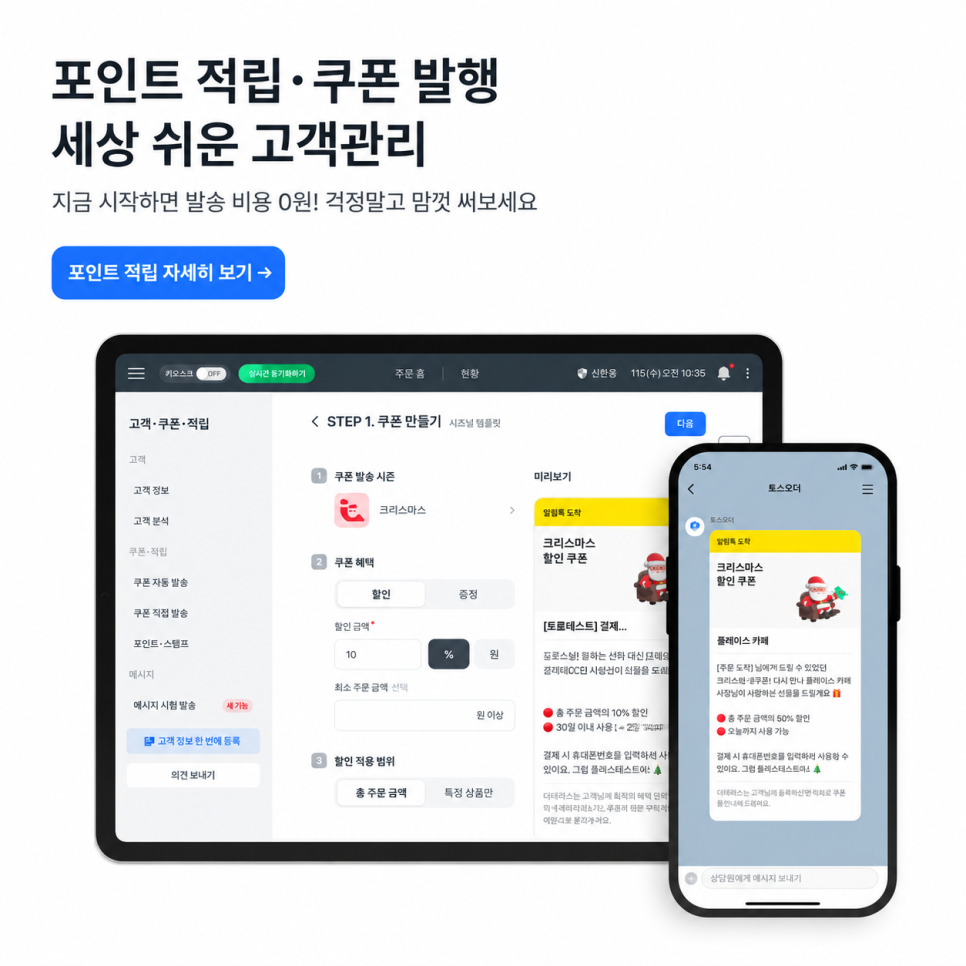
고객 관리 기능도 함께 사용할 수 있습니다. 포인트 적립이나 쿠폰 발행을 통해 재방문을 유도하고 단골 고객을 관리할 수 있습니다.
이벤트나 시즌에 맞춰 쿠폰을 만들면 고객에게 혜택을 안내할 수 있습니다. 발송 비용과 조건은 쿠폰 종류와 발송 방식에 따라 달라질 수 있으니 실제 발송 전에 확인해 주세요.
7. 상품별 재고관리
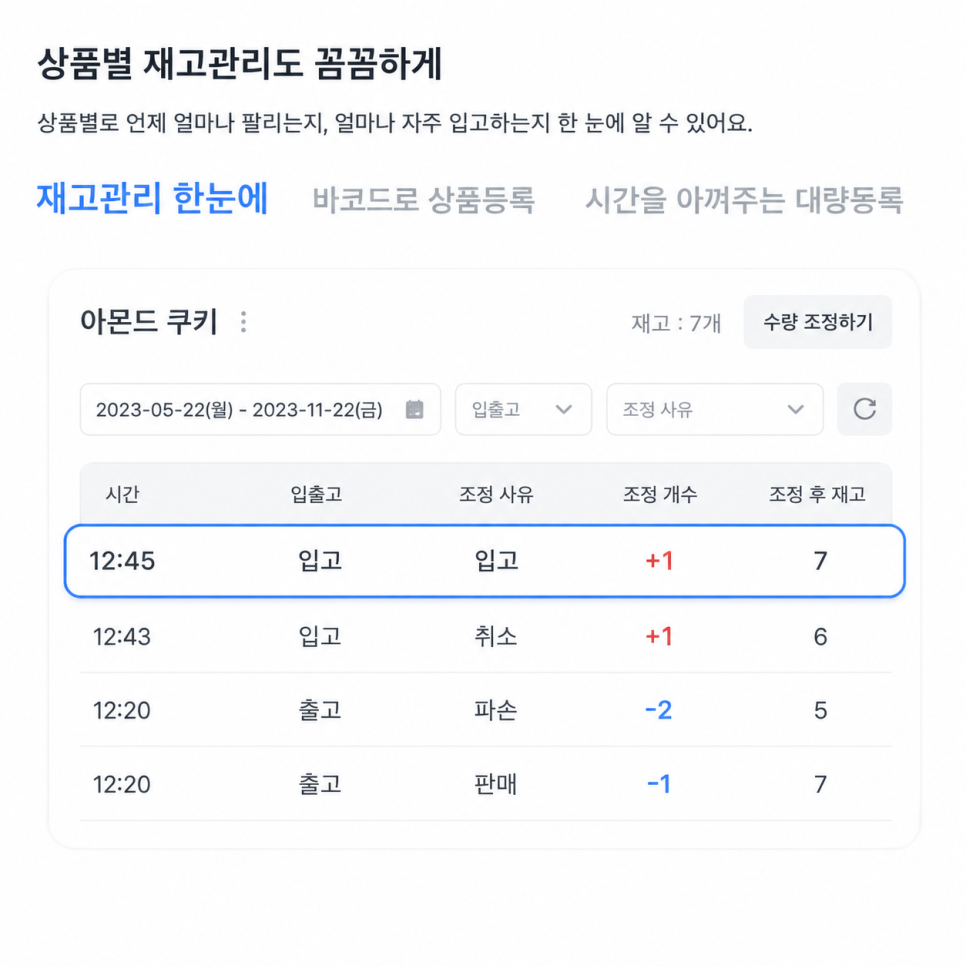
포스에 등록해 재고 관리를 설정한 상품은 남은 수량과 입출고 내역을 확인할 수 있습니다.
재고 흐름을 한눈에 볼 수 있기 때문에 품절 관리나 입고 시점 파악에 도움이 됩니다. 상품 수가 많은 매장일수록 유용하게 사용할 수 있는 기능입니다.
8. 바코드로 상품 등록
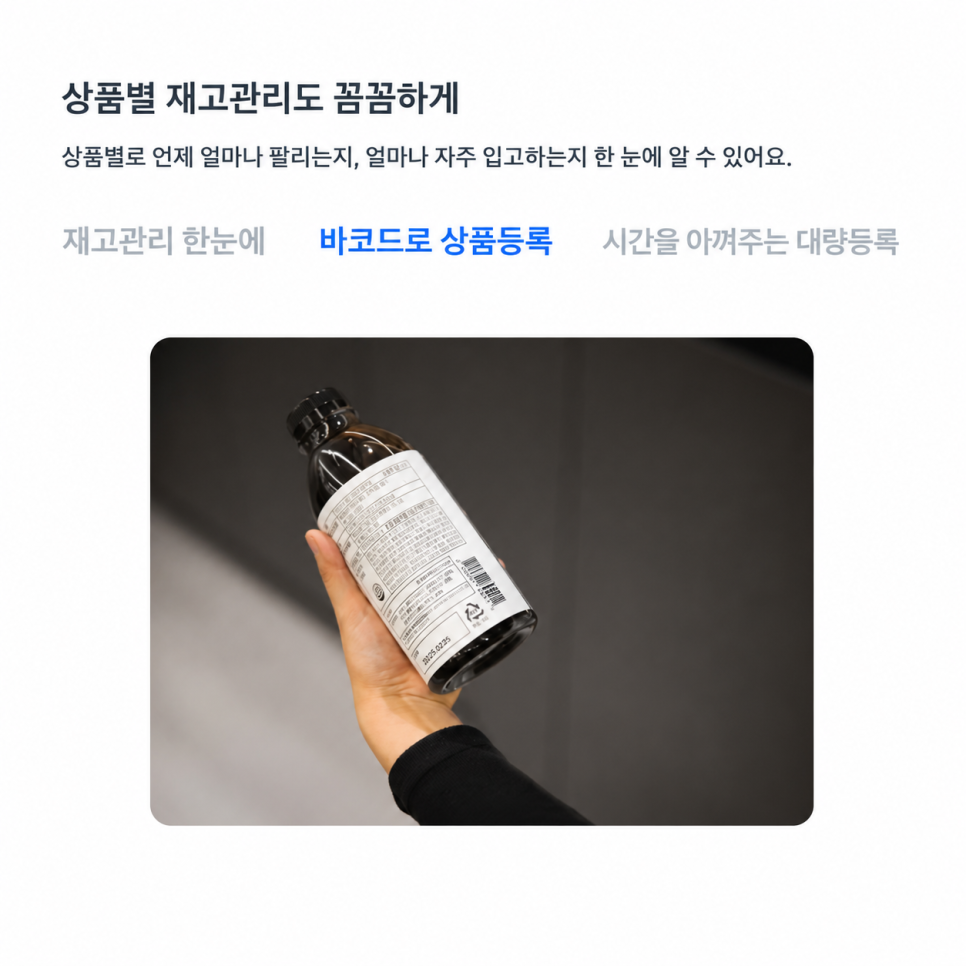
지원되는 바코드 스캐너를 연결하면 바코드를 읽어 상품 등록에 활용할 수 있습니다. 상품 정보를 하나씩 입력하는 번거로움을 줄이고 보다 빠르게 상품 등록을 진행할 수 있습니다.
편의점, 소매점, 마트처럼 상품 종류가 많은 매장에서 특히 효율적으로 사용할 수 있습니다.
9. 대량 상품 등록
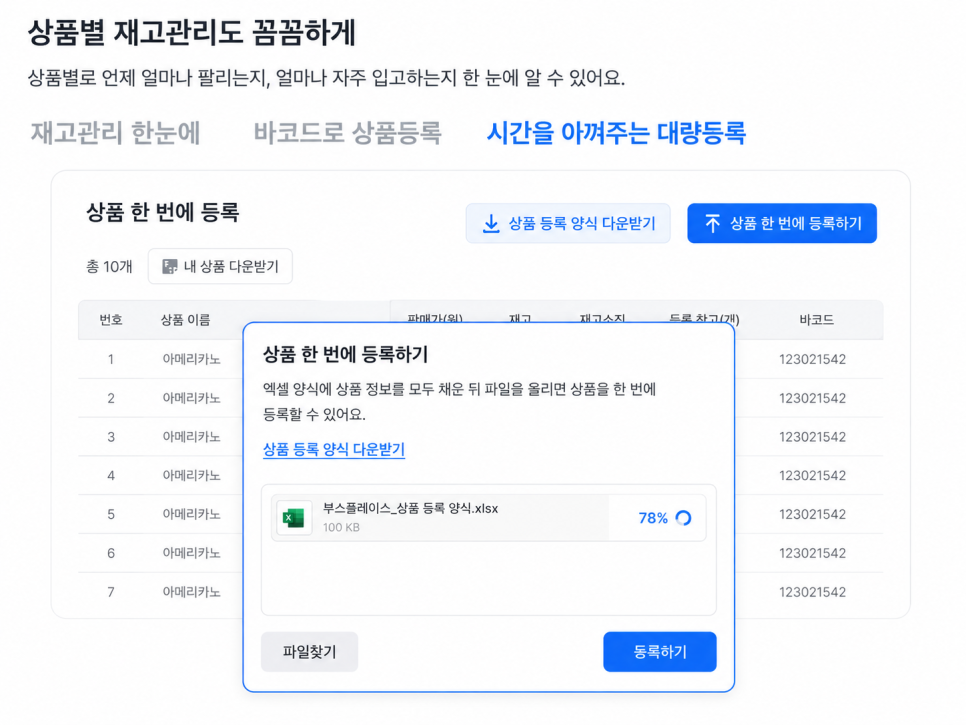
인터넷에 연결된 PC에서 엑셀 양식을 사용하면 여러 상품을 한 번에 등록할 수 있습니다. 상품명, 가격, 바코드 등 필요한 정보를 정리한 뒤 업로드하면 상품 등록 시간을 크게 줄일 수 있습니다.
초기 세팅이 필요한 매장이나 상품 수가 많은 업종에 잘 맞는 기능입니다.
10. 매출 비교 분석
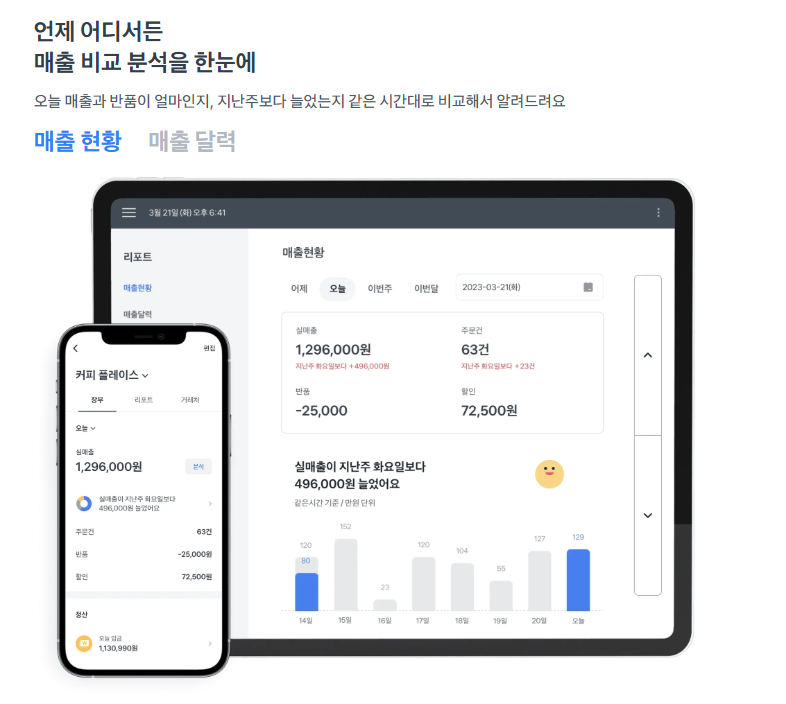
오늘 매출과 지난주 같은 요일 매출을 비교할 수 있습니다. 단순히 매출 금액만 확인하는 것이 아니라 주문 건수와 환불 내역 등도 함께 볼 수 있어 매장 흐름을 파악하는 데 도움이 됩니다.
매출이 오른 날과 줄어든 날을 비교하면서 운영 전략을 세우기에도 좋습니다.
11. 정해 둔 조건으로 할인 자동 적용
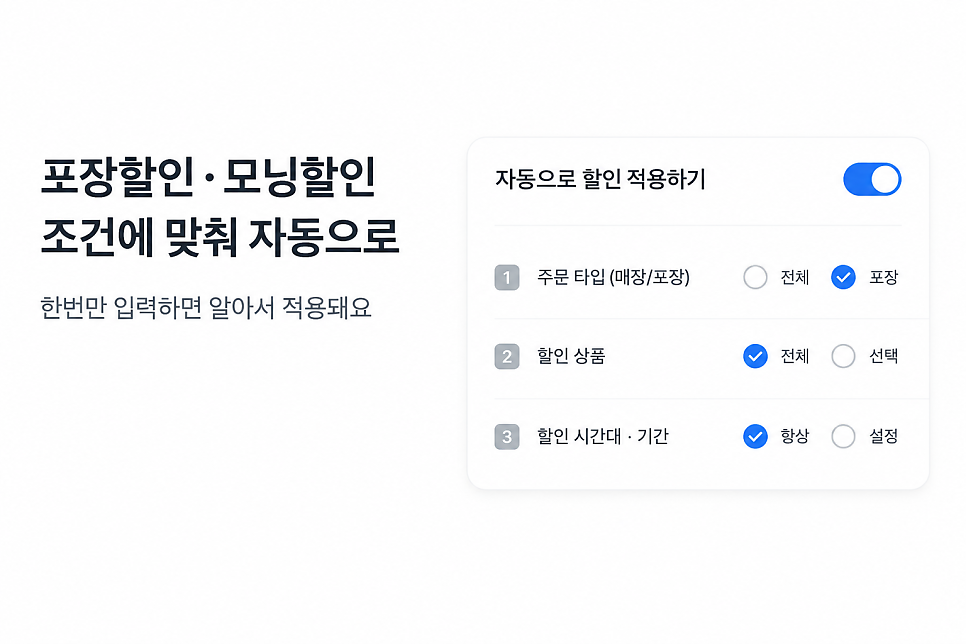
자동 할인은 미리 설정한 시간과 상품 등의 조건에 맞춰 적용됩니다. 매장 운영 방식에 맞는 정책을 편리하게 관리할 수 있습니다.
직원이 매번 직접 차감 금액을 입력하지 않아도 되어 실수를 줄이고 계산 과정을 간편하게 만들 수 있습니다.
12. 영수증 커스텀
영수증 설정에서 글자 크기나 표시 언어 등을 바꿀 수 있습니다. 매장 로고나 안내 문구를 넣으려면 연결한 장비와 출력 설정이 지원하는 범위를 확인해 주세요.
13. 토스 프론트 연동
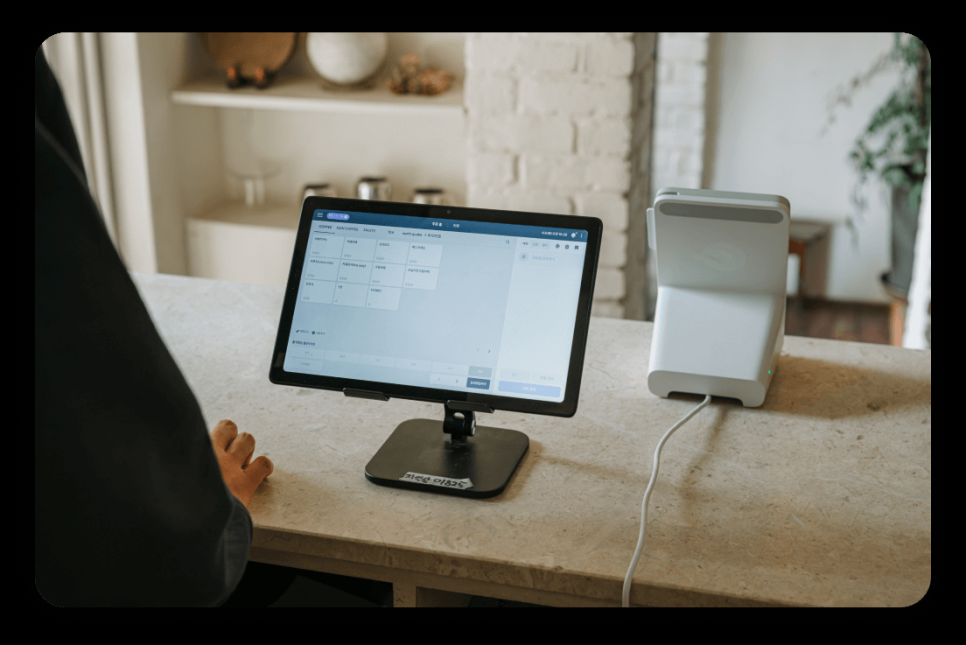
토스 포스는 토스 프론트와 함께 사용할 수 있습니다. 카운터 주문, 결제, 고객 응대까지 매장 환경에 맞게 구성할 수 있어 실무 활용도가 높습니다.
포스와 프론트를 함께 구성하면 주문부터 결제까지 더 깔끔한 운영이 가능합니다.
마무리
토스 포스는 단순히 결제만 하는 프로그램이 아니라 주문, 배달, 재고, 매출, 고객 관리까지 함께 관리할 수 있는 매장 운영 통합 솔루션에 가깝습니다.
처음 포스를 도입하는 매장부터 기존 포스 사용에 불편함을 느끼는 매장까지 업종과 운영 방식에 맞춰 활용해 볼 수 있습니다.
에스엠정보통신에서는 매장 환경에 맞는 단말기와 포스 구성을 보다 쉽게 안내해 드리고 있습니다.
매장에 적용하기 전 확인할 조건
| 기능 | 먼저 확인할 조건 |
|---|---|
| 포스·키오스크 모드 | 기기 사양과 같은 매장에 연결된 토스 프론트 |
| 배달·매출 | 배달 앱별 지원 범위와 메인 포스의 연동 설정 |
| 상품·재고 | 등록 상품과 재고 설정, 바코드 스캐너 연결 여부 |