
이지포스(Easy POS)에서 새 메뉴를 추가하려면 상품 등록, 터치키 등록, 주방프린터 설정을 따로 확인해야 합니다. 아래는 2026년 6월에 사용한 이지포스 4.6.2.3과 영업정보관리 화면 기준입니다. 버전과 매장 설정에 따라 메뉴 이름이나 위치가 다를 수 있습니다.
반갑습니다 🦒 에스엠정보통신의 마케팅 담당자 오기린입니다!
오늘은 이지포스에서 상품을 등록하고 새 메뉴가 주방프린터로 출력되도록 설정하는 방법을 알아보겠습니다.
영업정보관리 열기
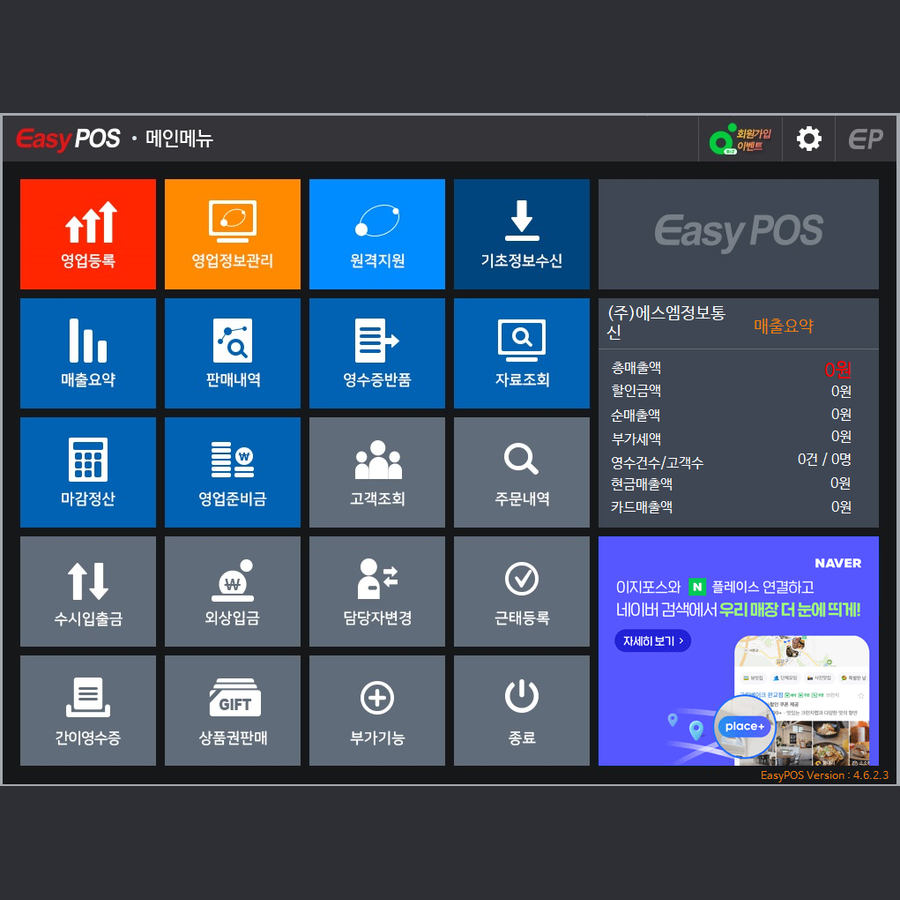
이지포스 메인메뉴에서 ‘영업정보관리’를 눌러 관리 화면으로 들어갑니다.
이 예시에서는 영업정보관리 화면이 열리면 왼쪽의 ‘기초정보’ 아래 ‘상품관리’로 들어갔습니다.
상품등록에서 메뉴 추가하기
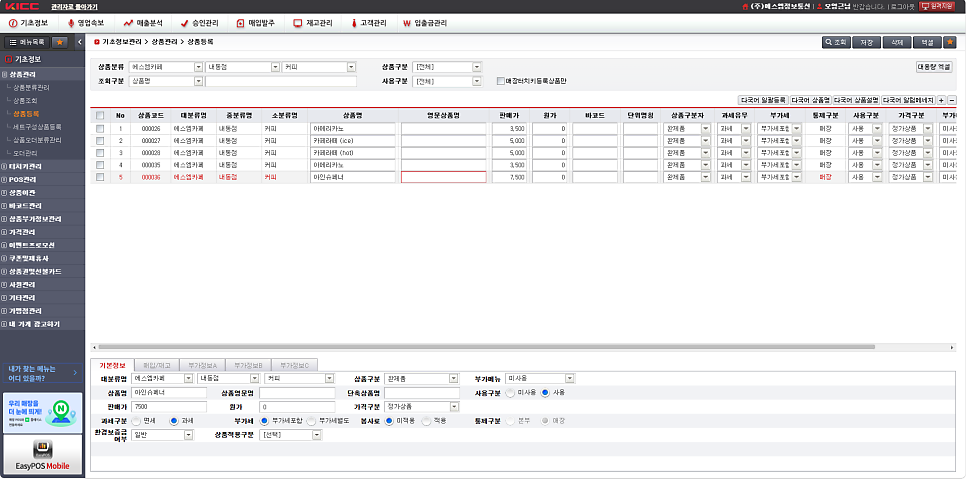
이제 본격적으로 상품등록을 진행해보겠습니다.
‘상품등록’ 화면에서 상품분류를 지정한 뒤 목록 오른쪽의 ‘+’를 누릅니다.
그다음 상품명과 금액을 입력하고 저장합니다.
예시에는 상품명을 ‘아인슈페너’, 금액을 ‘7,500원’으로 입력했습니다. 실제 가격 안내가 아닌 설정 예시입니다.
이렇게 저장한 상품을 다음 단계에서 포스 화면의 터치키에 배치합니다.
터치키 상품등록하기
이제 거의 다 왔으니 조금만 더 따라와 주세요!
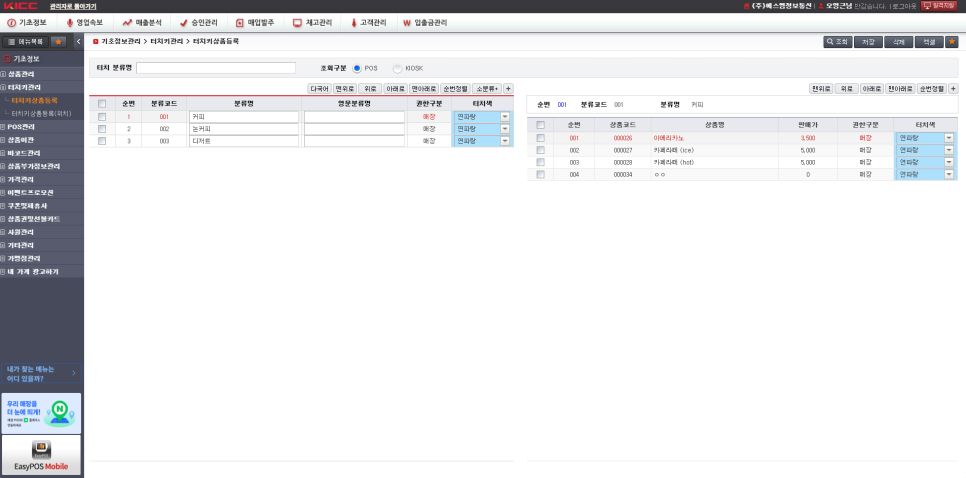
‘터치키관리’에서 ‘터치키상품등록’을 선택합니다.
조회 버튼을 누른 뒤, 내가 상품을 넣으려는 카테고리를 선택하면 등록된 여러 상품명이 나오게 됩니다.
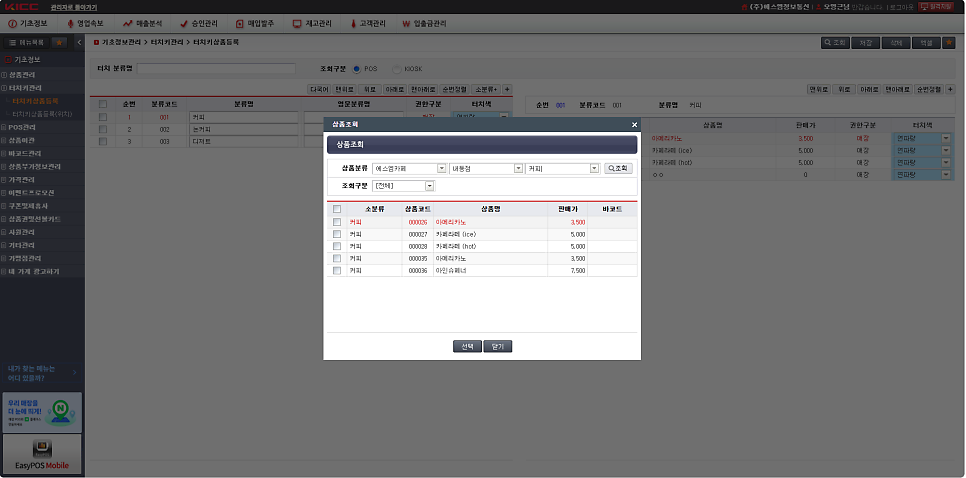
여기서 방금 상품등록한 아인슈페너를 찾은 뒤 체크박스에 체크하고 선택 버튼을 눌러주세요.
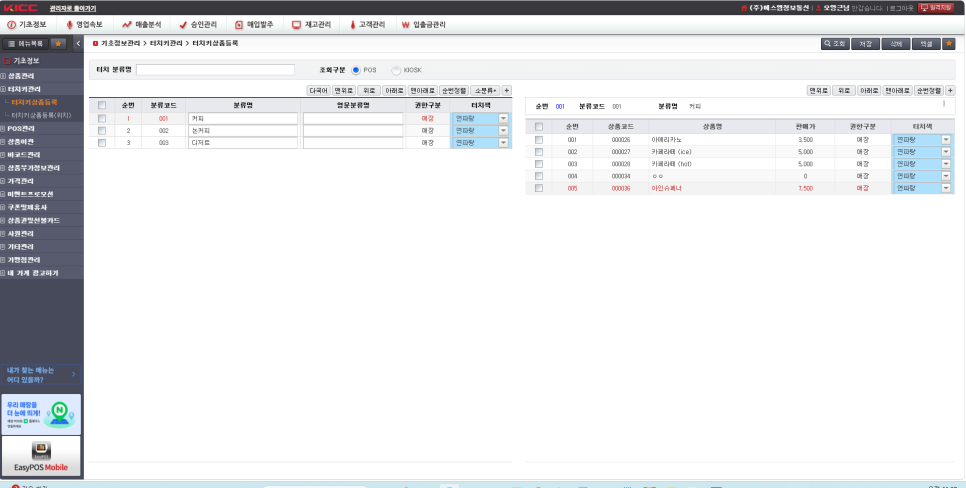
아인슈페너가 선택한 터치키 분류에 추가됐는지 확인하고 오른쪽 위의 ‘저장’을 누릅니다.
주방프린터 출력 설정하기
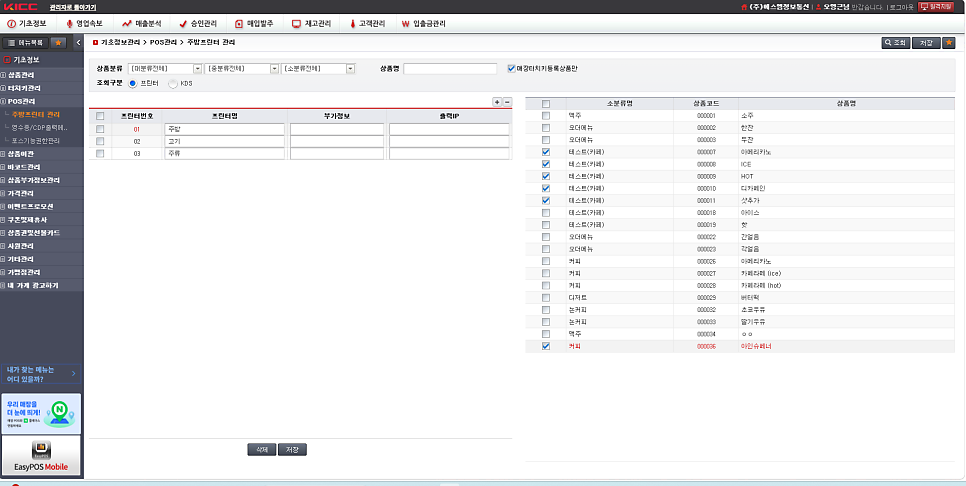
상품을 등록했더라도 주방프린터 출력 설정이 되어 있지 않으면 주방으로 주문서가 출력되지 않을 수 있습니다.
마지막으로 POS 관리 메뉴에서 주방프린터 관리로 들어가 주세요.
사용할 프린터를 선택한 뒤 출력할 상품에 체크하고 ‘저장’을 누릅니다. 예시 화면에서는 커피 분류의 아인슈페너를 선택했습니다.
포스 메인메뉴의 ‘기초정보수신’으로 변경한 내용을 반영합니다. 판매 화면에 새 버튼이 보이는지, 사용하려는 프린터 설정에 상품이 연결됐는지 각각 확인해 주세요.
에스엠정보통신은 대전을 중심으로 카드단말기, 포스기, 키오스크, 테이블오더 등 매장 운영에 필요한 다양한 결제 시스템을 안내해드리고 있습니다.
업종과 매장 환경에 맞는 장비를 추천드리고, 설치 이후에도 불편함 없이 사용하실 수 있도록 관리와 사후지원까지 책임감 있게 도와드리겠습니다.
감사합니다 🦒
1688-5587
단계별 확인 항목
| 단계 | 확인할 내용 |
|---|---|
| 상품등록 | 상품분류·상품명·판매가를 입력하고 저장 |
| 터치키상품등록 | 대상 분류에서 새 상품을 선택하고 저장 |
| 주방프린터 관리 | 출력할 프린터에 상품을 체크하고 저장 |