
안녕하세요. 에스엠정보통신입니다. 토스프론트2를 사용하면서 손님 쪽 화면에 매장 로고나 사진을 띄우고 싶은 분들을 위해 배경화면 변경 방법을 정리했습니다. 기본으로 제공되는 사진을 고르는 방법과 휴대폰에 있는 이미지를 올리는 방법을 나누어 살펴볼게요.
아래 사진은 에스엠정보통신 로고로 배경화면을 바꾸는 과정을 보여줍니다. 토스단말기의 소프트웨어 버전에 따라 메뉴 이름이나 저장 방식은 달라질 수 있으니, 사용 중인 기기의 화면 안내를 함께 확인해 주세요. 결제 설정을 바꾸는 작업과는 구분되는 고객용 배경화면 설정입니다.
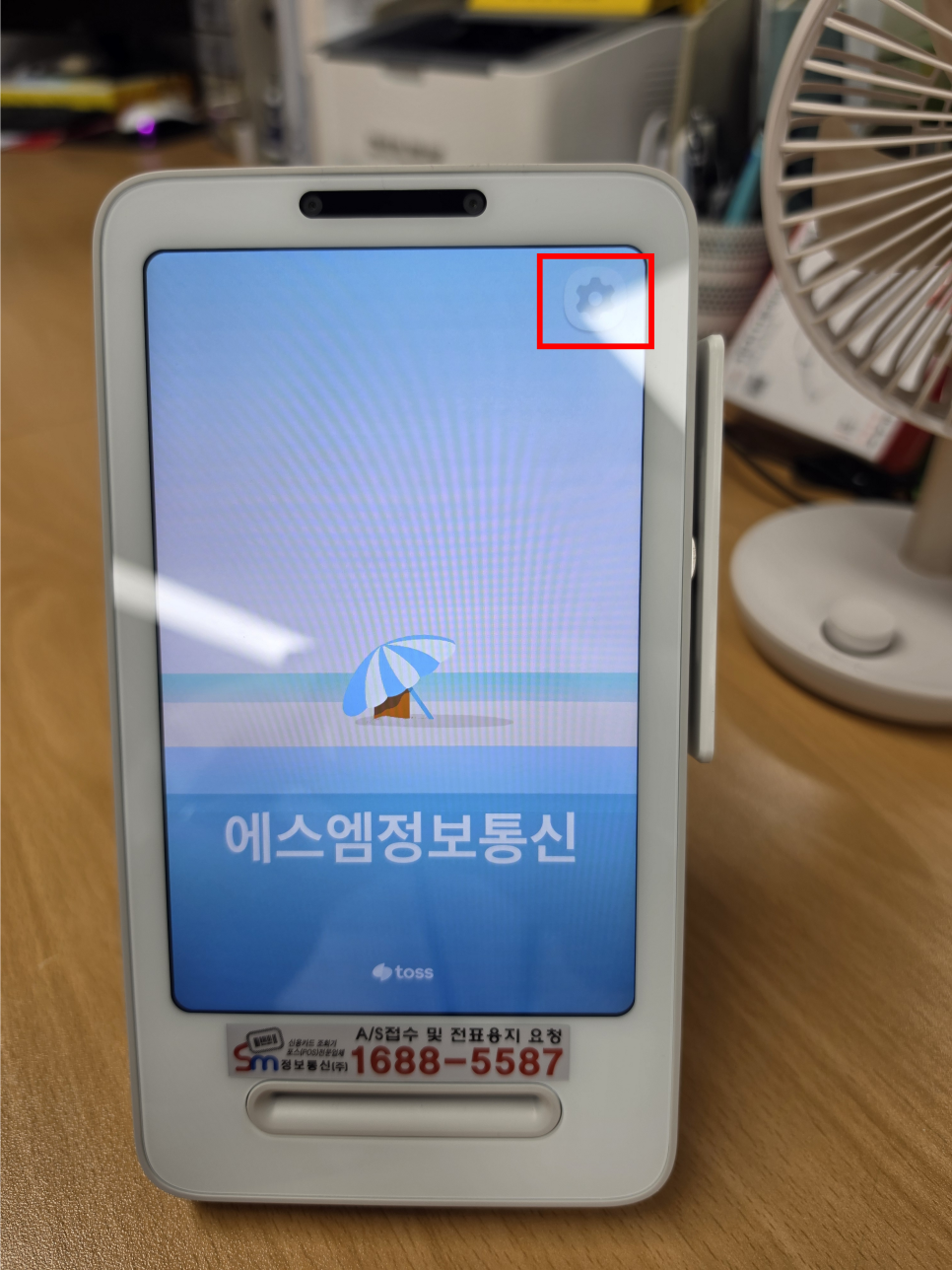
1. 대기화면에서 설정 아이콘 열기
먼저 토스프론트 대기화면을 터치하고 오른쪽 위에 나타나는 톱니바퀴 아이콘을 누릅니다. 아이콘이 사라졌다면 화면을 다시 터치해 보세요. 아래 사진의 빨간 테두리는 설정 아이콘 위치를 알려주는 표시입니다.
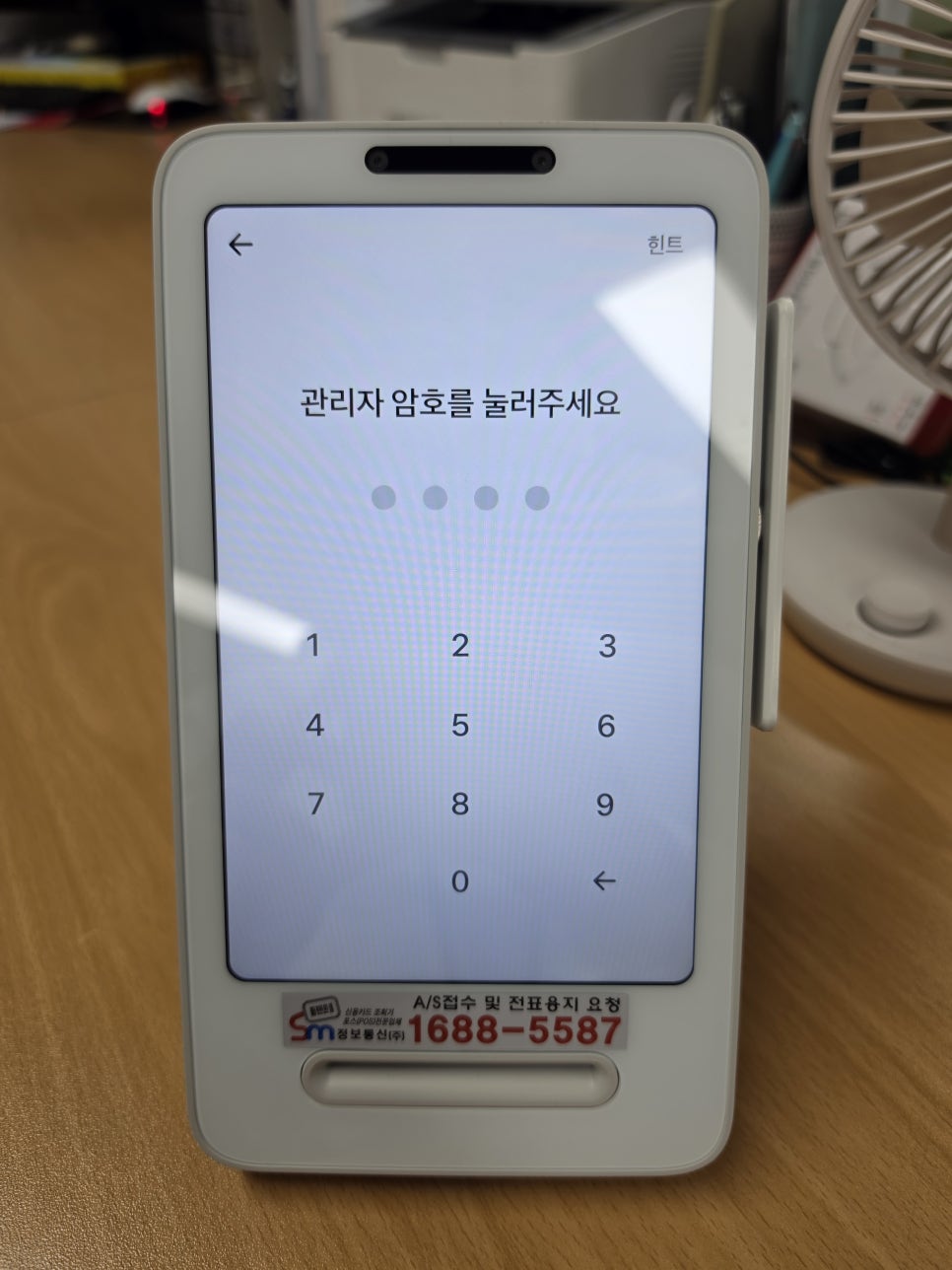
관리자 암호 입력 화면이 나오면 설치·관리 업체의 안내에 따라 설정 화면으로 들어갑니다. 암호를 모르거나 설정 진입이 되지 않는다면 임의로 다른 메뉴를 변경하지 말고 관리 업체에 문의해 주세요.
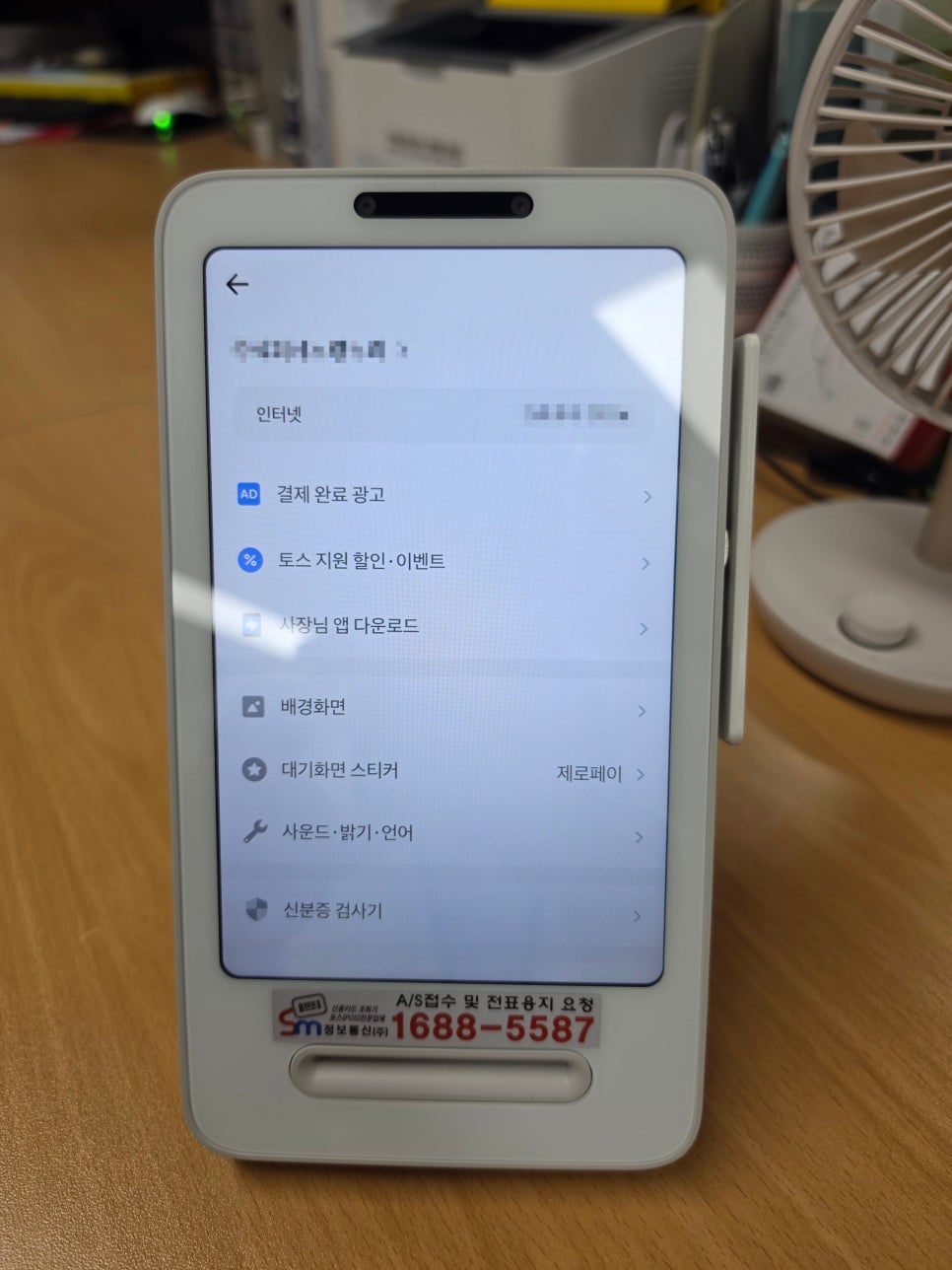
2. 배경화면에서 기본배경과 내 배경 구분하기
설정 화면에서 ‘배경화면’을 선택합니다. 인터넷이나 결제 관련 항목이 아니라 고객용 화면의 이미지를 정하는 메뉴입니다. 사진은 메뉴 위치를 설명하는 예시이며, 기기마다 보이는 항목은 다를 수 있습니다.
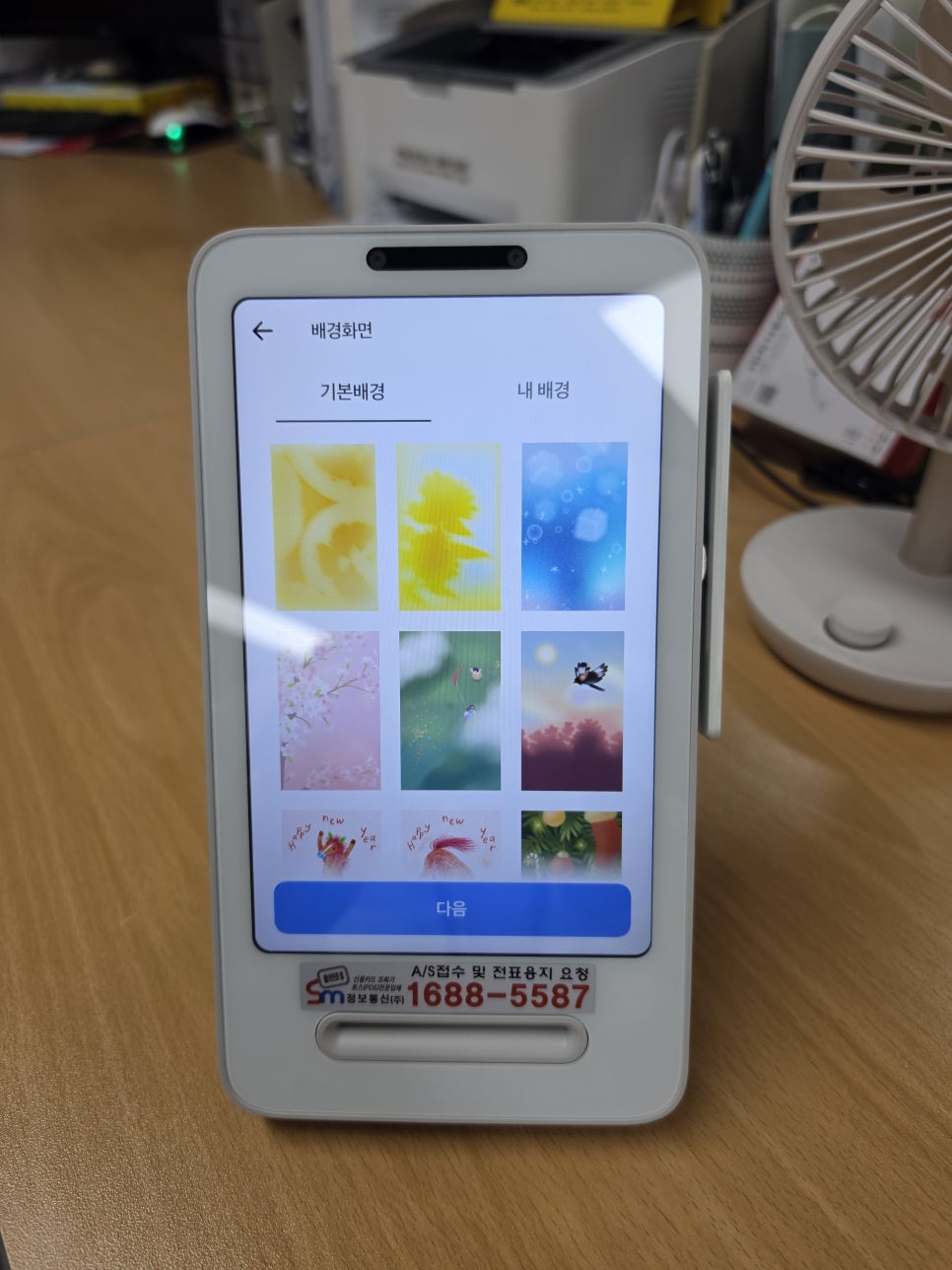
‘기본배경’은 기기에 제공되는 사진 중에서 고르는 방식입니다. 직접 준비한 로고가 없더라도 원하는 이미지를 선택할 수 있습니다. 선택 뒤에는 화면에 나타나는 적용 또는 저장 안내를 따라 진행해 주세요.
3. 매장 로고는 내 배경에서 직접 올리기
매장 로고나 직접 촬영한 사진을 쓰려면 해당 파일이 저장된 휴대폰을 준비합니다. 프론트의 ‘배경화면’에서 ‘내 배경’, ‘직접 올리기’를 차례로 선택하면 업로드용 QR 코드가 나타납니다. 다른 곳에 공유된 코드가 아니라 지금 사용하는 기기에 표시된 코드를 휴대폰 카메라로 인식해 주세요.
휴대폰에서 열린 페이지의 ‘배경화면 만들기’를 선택하고 안내에 따라 이미지를 올립니다. 이미지 종류를 고르는 화면이 나오면 이미지 배경화면을 선택하세요. 파일 크기와 형식은 업로드 화면에 표시되는 현재 조건을 확인합니다. 고객 정보나 결제 내역이 담긴 사진 대신 공개해도 되는 매장 로고·사진을 준비하는 것이 좋습니다.
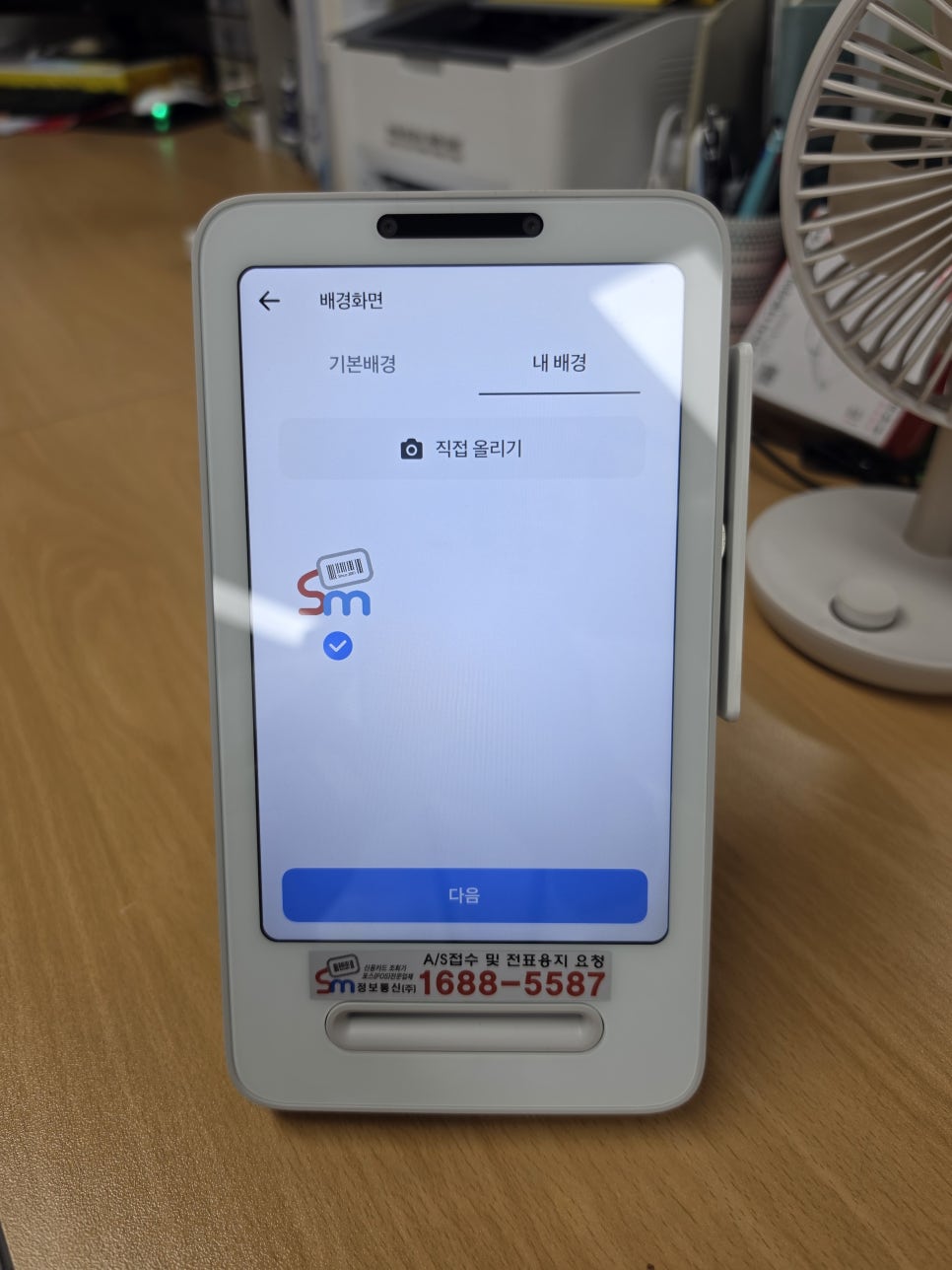
사진을 올린 뒤에는 프론트의 ‘내 배경’에서 등록한 이미지가 보이는지 확인합니다. 아래는 에스엠정보통신 로고가 등록되고 체크 표시로 선택된 모습입니다. 사진이 보이지 않을 때는 프론트와 휴대폰의 인터넷 연결도 확인해 주세요.
4. 미리보기 확인 후 저장하기
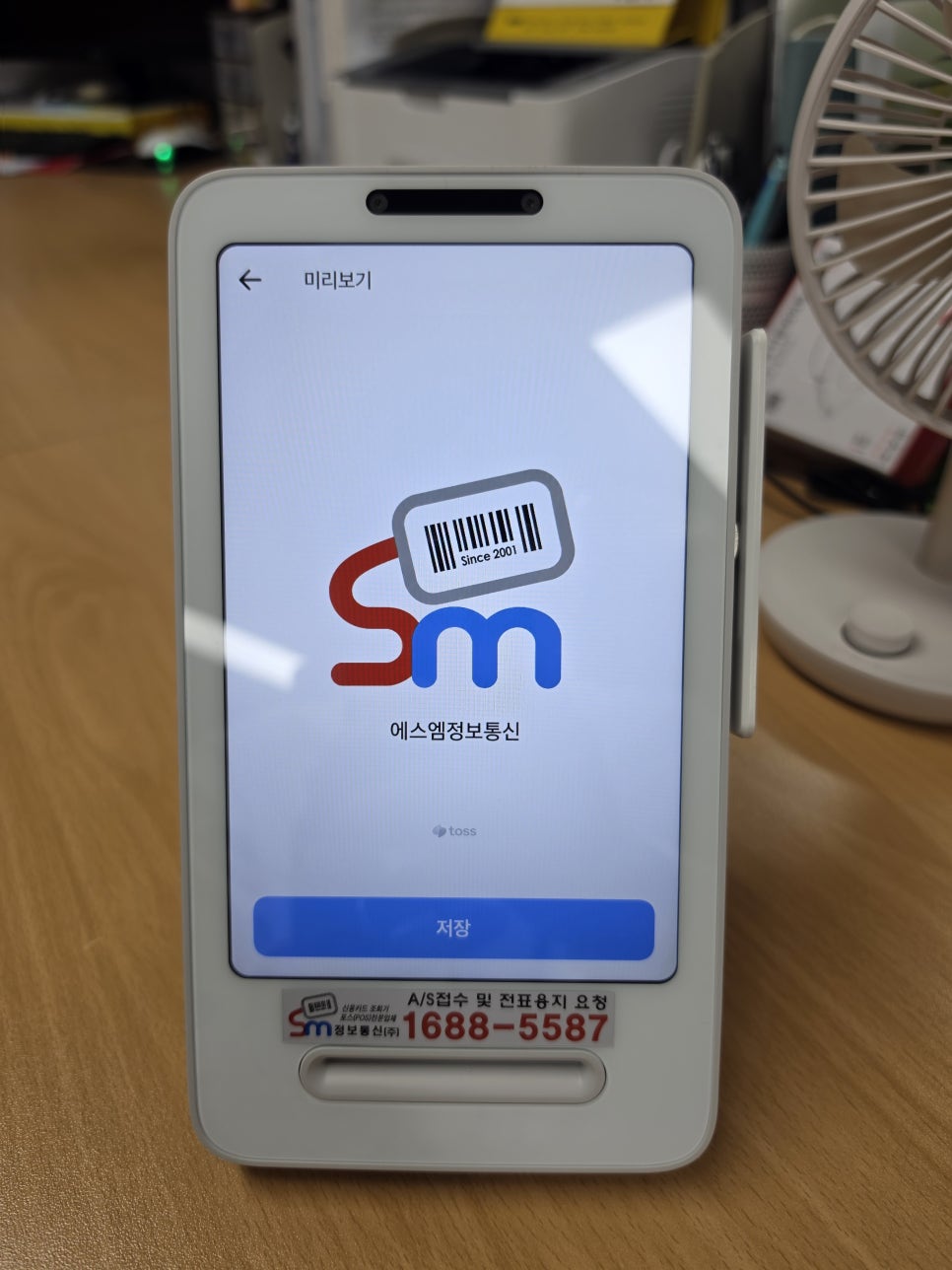
선택한 사진에 체크 표시가 되어 있는지 확인하고 ‘다음’ 또는 화면의 적용 안내를 따릅니다. 미리보기 단계가 있으면 로고와 글자가 잘리지 않는지, 손님 쪽 화면에서 알아보기 쉬운지 살펴본 뒤 저장합니다.
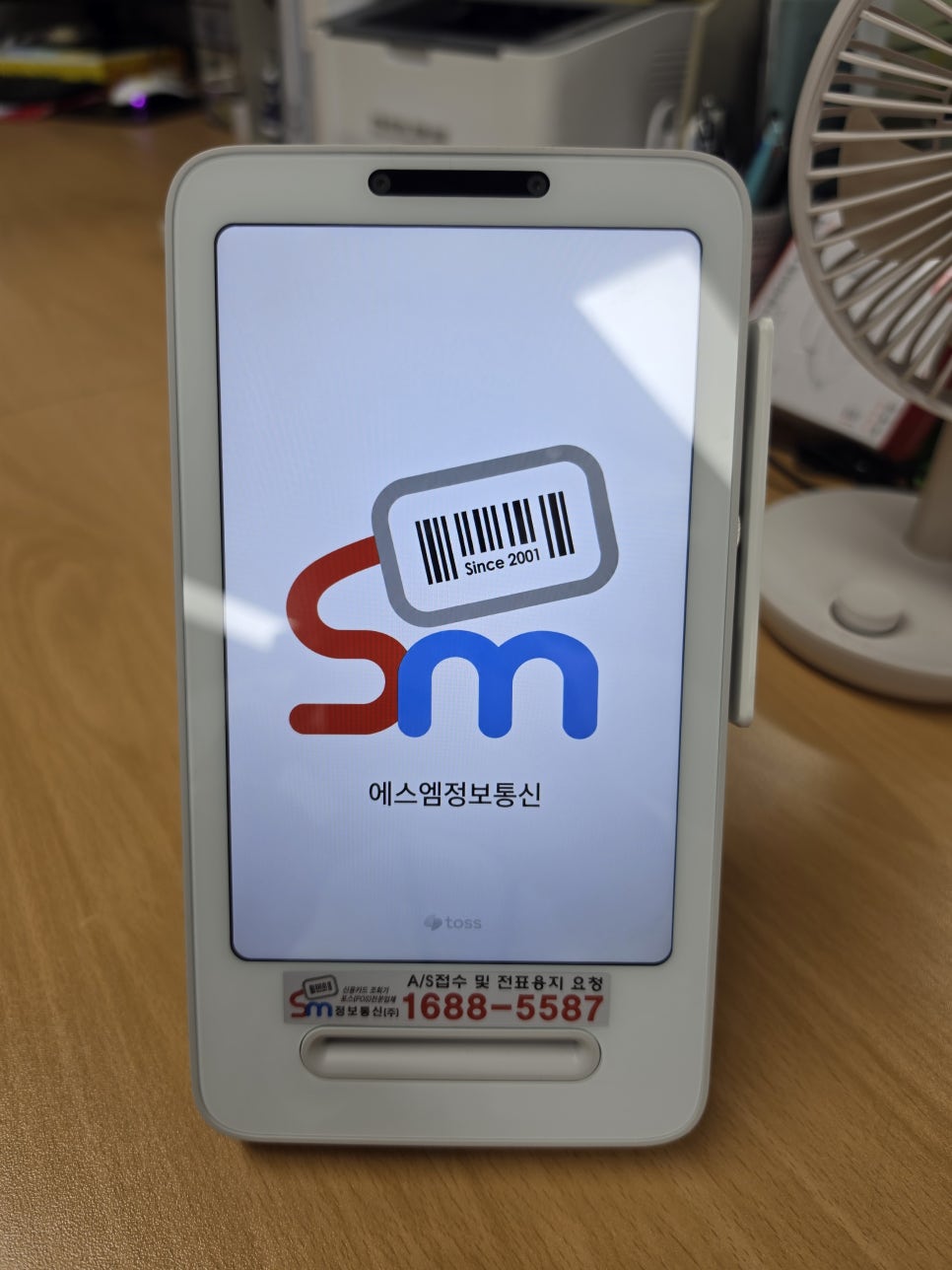
저장한 다음에는 대기화면으로 돌아가 실제 표시 상태를 확인합니다. 아래 사진은 에스엠정보통신 로고가 대기화면에 적용된 모습입니다. 미리보기만 확인하고 끝내지 않고, 설정 화면을 닫은 뒤에도 원하는 이미지가 나오는지 확인해 주세요.
배경화면 변경 순서 요약
| 구분 | 선택·확인할 내용 |
|---|---|
| 설정 진입 | 대기화면 터치 후 톱니바퀴 선택 |
| 기본 이미지 | 배경화면의 기본배경에서 선택 |
| 직접 준비한 사진 | 내 배경의 직접 올리기로 휴대폰 사진 등록 |
| 적용 확인 | 미리보기·저장 안내 후 대기화면 확인 |
토스프론트 배경화면 메뉴가 보이지 않거나 사진이 반영되지 않으면 기기 모델과 현재 보이는 화면을 확인해 문의해 주세요. 상담용 화면을 보내실 때도 고객 이름·연락처, 거래 내역과 업로드용 QR 코드는 제외해 주세요.
에스엠정보통신은 대전·세종·청주 지역의 카드단말기와 포스 도입·사용 상담을 안내합니다. 이번 글은 지역 현장 설치 후기가 아닌 토스프론트 사용 매뉴얼입니다. 제품 안내와 지역별 상담 페이지도 함께 살펴보시고, 사용 문의는 고객센터 1688-5587 또는 공식 카카오채널로 연락해 주세요.